

Recette : pistes d'accompagnement multicanaux pour votre prochaine prestation
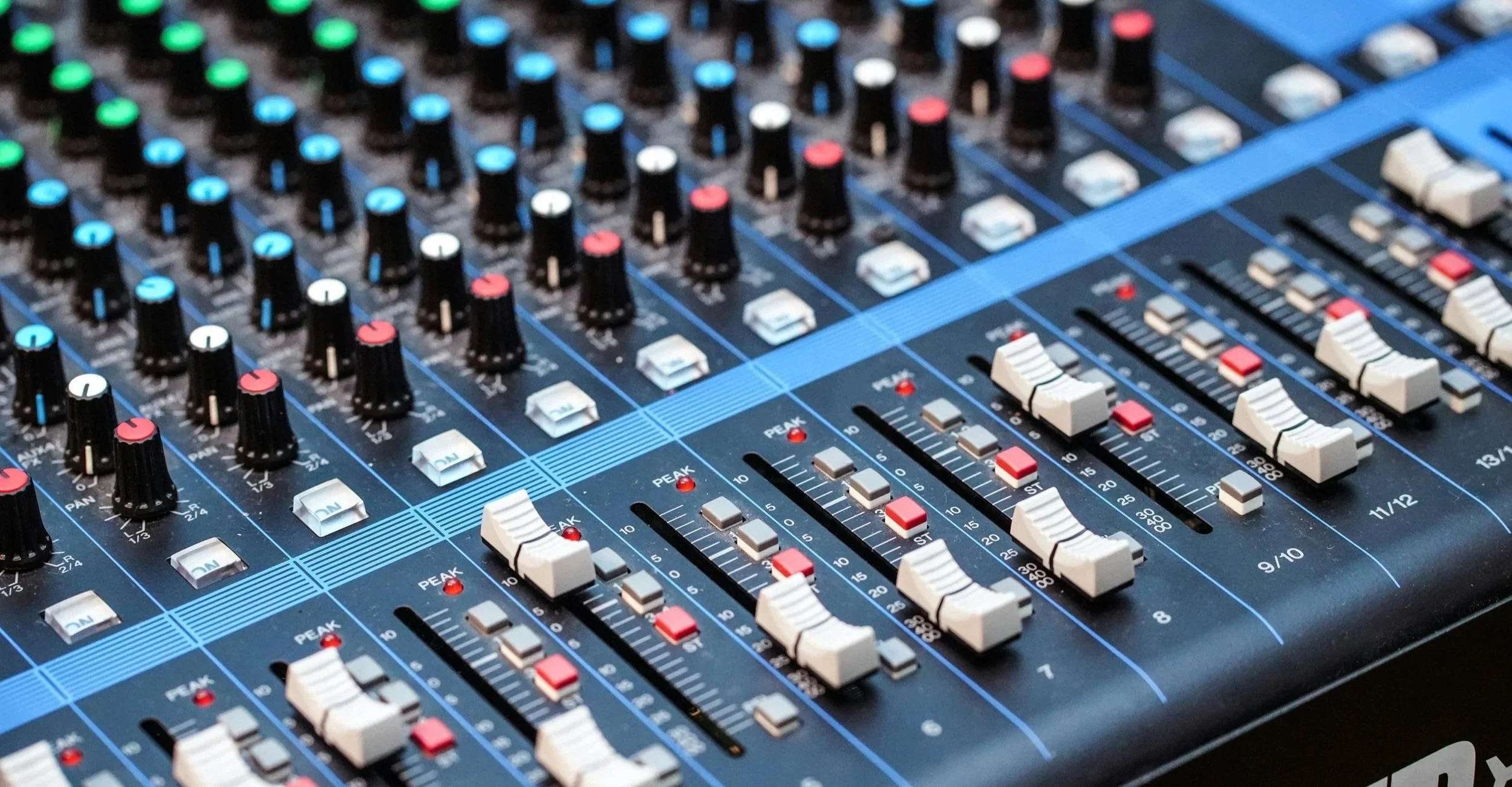
La création de pistes d'accompagnement multicanaux vous permet de fournir des pistes rythmiques aux artistes, d'envoyer des mixages personnalisés aux écouteurs intra-auriculaires et à la régie, et de jouer en parfaite synchronisation avec les stems et la vidéo. Visibox (3.5 et versions ultérieures) inclut une prise en charge intégrée de l'audio multicanal et de la combinaison automatique des stems, ce qui facilite la préparation et l'exécution de mixages multipistes. Cette recette montre comment préparer des stems dans votre station de travail audio numérique (DAW), configurer votre interface audio, combiner des stems dans un fichier multicanal dans Visibox et passer Visibox en mode multicanal afin que chaque stem apparaisse sur sa propre sortie.
Ingrédients
- Visibox 3.5 ou version ultérieure – la version 3.5 a introduit la lecture multicanal et la fusion automatique des stems.
- Interface audio multicanal (Mac ou Windows) – l'interface doit disposer d'un nombre suffisant de sorties pour votre mixage. Visibox peut acheminer jusqu'à huit canaux. Sur Mac, le programme détecte automatiquement toutes les sorties ; sous Windows, vous devez configurer le mode Surround 7.1 pour activer les huit canaux.
- Station de travail audio numérique (DAW) – utilisée pour exporter chaque piste sous forme de fichier audio mono/stéréo distinct. Les formats non compressés (WAV/FLAC) ou compressés (AAC/MP3) sont acceptés.
- Pistes de chanson – par exemple, une piste rythmique pour le batteur, une piste rythmique pour le reste du groupe, des touches stéréo, des chœurs stéréo et des effets. Nommez les fichiers de manière à ce qu'ils soient classés par ordre alphabétique dans l'ordre de lecture souhaité.
- Câbles USB ou ADAT – pour connecter votre interface multicanaux ou votre console de mixage numérique à l'ordinateur.
- (Facultatif) Clip vidéo – si vous souhaitez synchroniser des éléments visuels avec vos pistes, incluez un fichier vidéo lorsque vous combinez les stems.
Outils
- Visibox (logiciel) – disponible sur Mac ou Windows. Utilisez-le pour combiner des stems, lire votre fichier multicanal et contrôler les visuels. Vous aurez besoin d'un abonnement « Pro » payant pour accéder aux fonctionnalités multicanales.
- Outil de configuration de l'interface audio – souvent fourni avec l'interface. Utilisé pour attribuer des sorties (par exemple, acheminement des canaux ADAT 1 à 8). Notez que de nombreuses tables de mixage numériques (par exemple, Behringer X32 et XR18) peuvent fonctionner comme des interfaces multicanaux lorsqu'elles sont connectées via USB.
Méthode
Étape 1 : Préparer et exporter les tiges
- Dans votre DAW, exportez chaque piste sous forme de fichier mono ou stéréo distinct. Par exemple, une piste de clic stéréo pour le batteur, une piste de clic stéréo pour le reste du groupe, un mixage stéréo pour les claviers et un mixage stéréo pour les chœurs/effets. Ces quatre fichiers deviendront un fichier multicanal à huit canaux. Si vous créez des sous-mixages (par exemple, batterie, basse, guitares), vous pouvez souvent sélectionner les canaux de sous-mixage et les exporter tous en même temps.
- Nommez les fichiers avec des chiffres ou des lettres. afin qu'ils soient classés dans l'ordre dans lequel vous souhaitez qu'ils apparaissent sur votre interface audio. Voici un exemple de schéma de nommage suggéré :
01 Batterie Click Track,02 Bande de clic,03 Clavierset04 Chœurs. - Copiez les fichiers exportés dans un dossier facile d'accès.
Étape 2 : Configurez votre interface multicanal
Mac
- Connectez votre interface audio au Mac. Visibox détectera automatiquement les interfaces multicanaux. Vous pouvez la sélectionner en ouvrant Visibox › Préférences › Sortie audio et en choisissant votre interface dans la liste.
Fenêtres
- Installez les pilotes de votre interface et ouvrez Paramètres › Système › Son › Plus de paramètres audio.
- Sélectionnez votre interface audio et cliquez sur Configurer.
- Dans la fenêtre de configuration, sélectionnez 7.1 Surround pour activer les huit sorties.
- Si vous ne voyez pas votre interface ou le son surround 7.1, assurez-vous que les pilotes sont à jour et que l'interface est configurée pour une sortie multicanal dans son propre logiciel de configuration.
Étape 3 : Regrouper les tiges dans Visibox
- Ouvrez ou créez une chanson dans Visibox.
- Fixez vos tiges en utilisant l'une des trois méthodes suivantes :
- Cliquez avec le bouton droit sur le morceau et sélectionnez Joindre un fichier audio, puis sélectionnez tous les fichiers stem.
- Faites glisser tous les fichiers stem depuis votre navigateur de fichiers vers le morceau dans la fenêtre Controller. Faites-les glisser tous en même temps afin que Visibox sache qu'il doit les combiner.
- Copiez et collez les fichiers depuis votre navigateur de fichiers dans la chanson.
- Visibox vous demandera de confirmer la combinaison; cliquez sur OK et il générera un fichier audio multicanal contenant toutes les pistes dans l'ordre que vous avez spécifié. La chanson affichera une icône avec trois cercles entrelacés pour indiquer qu'elle comporte une pièce jointe audio multicanal.
Étape 4 : Passez en mode de lecture multicanal.
Dans la fenêtre Contrôleur, repérez le compteur de sortie en haut.
Cliquez avec le bouton droit sur l'icône à côté du compteur de sortie et sélectionnez Multicanal. Visibox propose trois modes de sortie :
Mode Comportement Quand utiliser Mono Visibox émet en double mono (même signal sur les canaux 1 et 2). Le son stéréo est mixé en mono et le son multicanal est mixé en mono avec tous les canaux mixés ensemble. À utiliser lorsque vous avez besoin d'un signal mono vers la console de mixage ou les retours. Stéréo Utilise les canaux 1 et 2 de votre interface ; l'audio multicanal est mixé en stéréo avec les canaux impairs à gauche et les canaux pairs à droite. Utile lorsque votre interface ne dispose que de deux sorties. Multicanal Chaque canal du fichier est envoyé à sa sortie correspondante ; aucun downmixing n'est effectué. Les fichiers mono sont lus en double mono sur 1-2 et les fichiers stéréo sont lus en stéréo sur 1-2. Utilisez ce mode pour envoyer des stems vers différentes sorties (piste de clic, mixage intra-auriculaire, FOH, etc.). Lorsque la lecture multicanal est activée et qu'un fichier contient plus de deux canaux, Visibox affiche un indicateur multicanal indiquant les niveaux de crête pour chaque canal. Si votre interface dispose de moins de sorties que le fichier, les canaux « supplémentaires » apparaissent sous forme d'indicateurs en pointillés.
Étape 5. Écoutez et acheminez votre mixage
- Lancez la lecture. Chaque piste apparaîtra sur la sortie qui lui est attribuée. Par exemple, les canaux 1 et 2 transmettent une piste de clic aux écouteurs intra-auriculaires du batteur, les canaux 3 et 4 transmettent une piste de clic au groupe, les canaux 5 et 6 envoient les claviers à la console FOH, et les canaux 7 et 8 envoient les chœurs et les effets.
- Utilisez le logiciel de routage de votre interface audio (ou le patch matériel) pour envoyer chaque sortie vers la destination appropriée : moniteurs, émetteurs intra-auriculaires ou console de façade.
Options avancées
- Combiner les stems avec un clip vidéo – Lorsque vous ajoutez un fichier vidéo avec des stems, Visibox vous demande si vous souhaitez les fusionner. Le fichier résultant lit la vidéo tout en envoyant chaque canal audio vers sa propre sortie. Cette fonction est pratique pour les clips musicaux ou les vidéos de paroles avec des mixages audio séparés.
- Utilisez les fichiers multicanaux existants – Si vous disposez déjà d'un fichier audio 5.1 ou 7.1, faites-le glisser sur un morceau. Visibox diffusera les canaux sur toutes les sorties disponibles. Assurez-vous que l'ordre des canaux du fichier correspond au routage de votre interface ou ajustez le routage en conséquence.
- Limitations – Visibox prend actuellement en charge jusqu'à huit canaux de sortie. Toute tentative de lecture ou de combinaison de fichiers comportant plus de huit canaux entraîne l'affichage d'une erreur. (Nous y travaillons !)
Suggestions et conseils de service
- Créez des mixages de retour séparés : utilisez les canaux 1-2 pour un clic dédié sans instruments, les canaux 3-4 pour un clic plus discret et des repères pour le reste du groupe, et les sorties restantes pour les instruments et les chœurs. Cela permet aux artistes d'entendre exactement ce dont ils ont besoin, tandis que la régie reçoit un mixage propre. Si vous utilisez des écouteurs intra-auriculaires mono, vous pourrez gérer davantage de mixages individuels. Il en va de même pour les pistes d'instruments mono.
- Attribuez un code couleur et étiquetez les câbles afin de savoir quel canal alimente quel instrument ou moniteur. Pendant la répétition, vérifiez que chaque piste arrive à la destination prévue à l'aide du compteur multicanal de Visibox.
- Entraînez-vous à utiliser les modes de downmix pour les salles dont les sorties sont limitées : si vous ne disposez que d'une interface à deux canaux, sélectionnez le mode Stéréo ou Mono afin que vos stems multicanaux soient correctement additionnés.
- Restez organisé en nommant les stems de manière cohérente et en enregistrant les fichiers multicanaux dans un dossier dédié au sein de votre projet. Visibox utilise un classement alphabétique pour combiner les stems, donc le pré-numérotage garantit l'ordre correct des canaux.
- Séparez les sons du système en acheminant les alertes macOS ou Windows vers vos haut-parleurs intégrés tandis que Visibox utilise votre interface externe.
Conclusion
Avec Visibox, créer des pistes d'accompagnement multicanaux professionnelles devient un jeu d'enfant ! Préparez vos stems dans un DAW, configurez l'interface, combinez les stems dans Visibox et sélectionnez la lecture multicanaux. Vous obtenez ainsi un fichier musical unique qui envoie chaque stem vers sa propre sortie, idéal pour fournir des pistes de clic, des mixages intra-auriculaires et des pistes d'accompagnement mixables en façade pour votre prochain concert.