

Recette : Projections scéniques pour le théâtre et les arts du spectacle
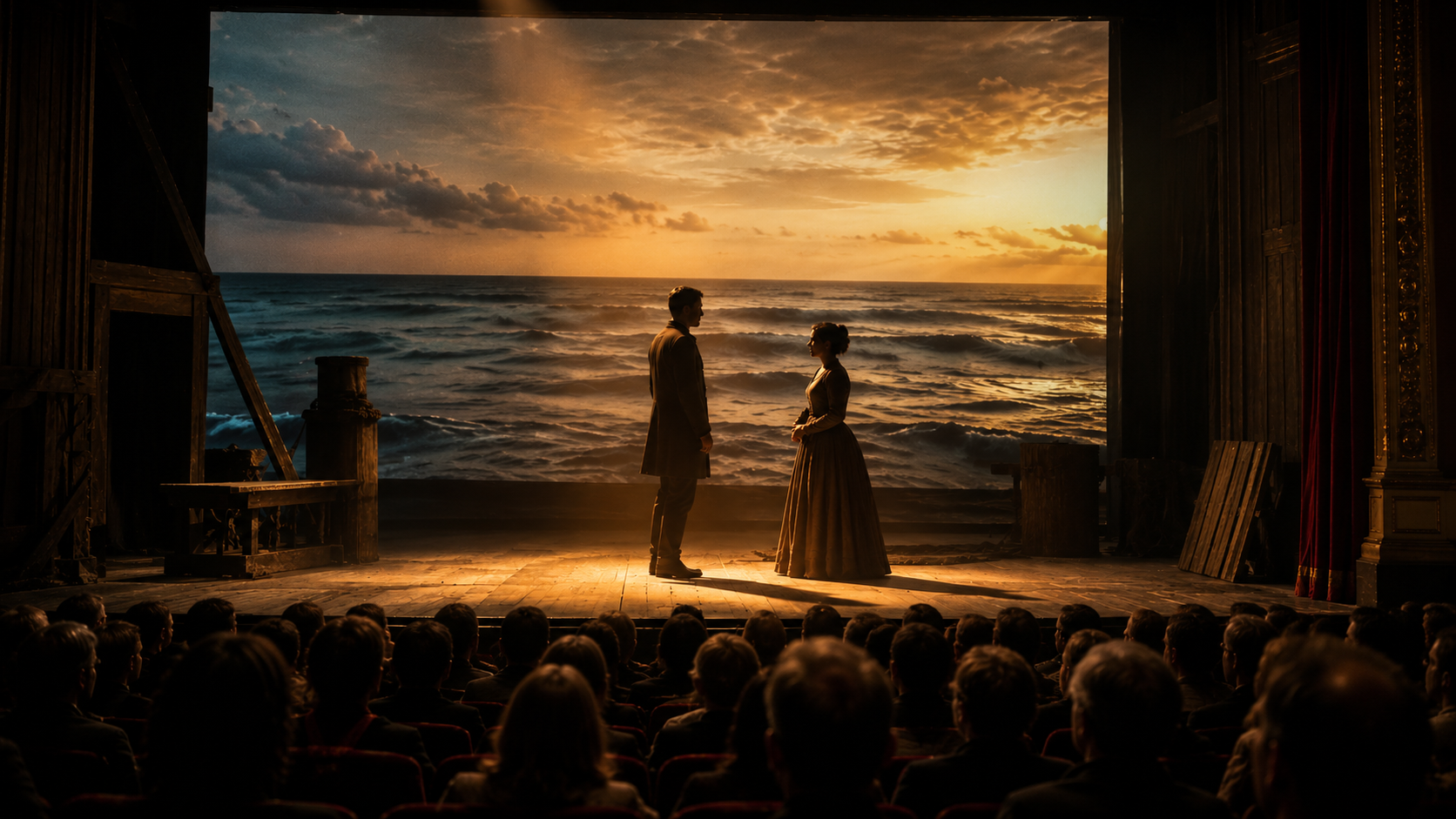
Les comédiens jouent sur scène devant une projection vidéo.
Il ne reste plus qu’une semaine avant la première. Le metteur en scène souhaite que des vagues soient projetées en arrière-plan de la scène du naufrage, un coucher de soleil qui s’estompe pendant le monologue, ainsi qu’un montage vidéo pour l’entracte. Voici les options qui s’offrent à toi, si j’ai bien compris : soit tu apprends à maîtriser un logiciel complexe basé sur des repères en cinq jours, soit tu pointes un ordinateur portable vers le mur et tu appuies sur « play » à peu près au bon moment.
Il existe une troisième option. Cette recette vous explique comment mettre en place des projections scéniques fiables et programmables à l'aide de Visibox : organisées par scène, contrôlées en temps réel et suffisamment simples pour que votre régisseur ou un volontaire puisse les gérer.
Ingrédients
- Visibox (spaceage.tv) — Accès gratuit au départ ; l'abonnement Pro donne accès à toutes les fonctionnalités et à un nombre illimité de clips
- Un ordinateur portable (Mac ou Windows) — il servira à faire fonctionner Visibox et à transmettre le signal vidéo à votre projecteur
- Vidéoprojecteur ou écran LED — quel que soit le matériel mis à disposition par le lieu pour la projection sur scène
- Câble HDMI (ou adaptateur) — pour relier l'ordinateur portable au projecteur
- Votre contenu visuel — arrière-plans vidéo, images fixes, cartons de titre, diapositives d'introduction, tout ce que vous souhaitez projeter
- (Facultatif) Connexion audio — si vous souhaitez que Visibox diffuse des effets sonores ou une musique d'ambiance via les haut-parleurs de la maison
- (Facultatif) Caméra avec connexion USB ou HDMI — pour la diffusion en direct des images (IMAG pour les grandes salles)
Outils
- Visibox — sert à organiser le contenu par scène, à lancer la lecture et à contrôler la sortie de projection
- Clavier d'ordinateur, Stream Deck ou contrôleur MIDI: peu importe l'outil que votre opérateur utilisera pour déclencher les signaux pendant le spectacle. Les raccourcis clavier fonctionnent très bien ; un Stream Deck permet d'afficher des libellés sur les boutons
Méthode
Étape 1 : Pensez en termes de scènes, pas de listes de répliques
Les logiciels de projection traditionnels pour le théâtre vous demandent de créer une liste de repères séquentielle : le repère 1 se déclenche, puis le 2, puis le 3, dans l'ordre. Cela fonctionne jusqu'à ce que le metteur en scène coupe une scène lors de la répétition technique et que vos numéros de repères soient soudainement erronés.
Visibox fonctionne différemment. Vous créez des « Songs » — mais dans le contexte du théâtre, considérez chaque « Song » comme une scène ou un acte. Au sein de chaque « Song », vous chargez des « Clips » — ce sont vos repères visuels individuels. Vous pouvez déclencher n'importe quel « Clip » à tout moment, dans n'importe quel ordre. Pas besoin de reprogrammer la liste des repères lorsque les choses changent.
Configurez votre projet :
- Ouvrez Visibox et créez un nouveau projet pour votre production.
- Créez un morceau pour chaque scène (ou acte, selon le niveau de détail souhaité). Nommez-les clairement : « Acte 1, scène 1 — Le jardin », « Acte 1, scène 2 — Le château », etc.
- Vous pouvez également créer des morceaux pour les moments hors scène : « Avant le spectacle », « Entracte », « Salut final ».
Étape 2 : Importez votre contenu visuel
Dans chaque « Song » (scène), ajoutez le contenu visuel nécessaire à cette partie du spectacle.
- Faites glisser et déposez des fichiers vidéo, des images ou des graphiques dans le morceau. Chacun d'entre eux devient un clip. Vous pouvez également copier des fichiers multimédias depuis le bureau et les coller dans un morceau dans Visibox.
- Définir les comportements de fin pour chaque clip :
- Pour les arrière-plans en boucle (vagues de l'océan, ciel étoilé, pluie) : réglez le clip sur « Boucle » afin qu'il soit lu en continu jusqu'à ce que l'opérateur déclenche la séquence suivante.
- Pour les éléments ponctuels (un éclair, un carton de titre) : sélectionnez « Freeze » pour qu'ils s'affichent une seule fois et restent figés sur la dernière image, ou « Stop » pour passer au noir. L'option « Next Clip » lancera automatiquement le clip suivant dans la séquence en cours.
- Pour les séquences d'une même scène: configurez un clip sur « Cue Next Song » (Préparer le morceau suivant) ou « Play Next Song » (Lancer le morceau suivant) si vous souhaitez qu'il passe automatiquement au morceau suivant et qu'il attende (Cue) ou lance (Play) le premier clip de la scène suivante une fois terminé.
Étape 3 : Configurer la sortie de projection
- Connectez votre ordinateur portable au projecteur ou au mur LED via HDMI, VGA, DVI ou tout autre connecteur vidéo compatible avec votre ordinateur et votre écran.
- Dans Visibox, allez dans Fenêtre > Plein écran (ou utilisez le raccourci clavier) pour envoyer la sortie vers le projecteur. La fenêtre du contrôleur reste affichée sur l'écran de votre ordinateur portable afin que votre opérateur puisse voir ce qui se passe.
- Si le projecteur est installé à l'arrière ou au plafond, utilisez Project > Flip pour inverser l'image horizontalement ou verticalement.
- Pour les salles équipées de plusieurs projecteurs, Visibox prend en charge les contrôleurs de mur d'images, qui permettent de répartir un seul signal de sortie sur plusieurs écrans. Vous pouvez configurer cette option dans Projet > Étirement du mur d'images.
Étape 4 : Donner des signaux pendant le spectacle
Pendant la représentation, votre opérateur lance les clips en cliquant dessus dans la fenêtre du contrôleur. Les touches fléchées permettent de passer d'un morceau (scène) à l'autre, et un clic sur un clip le lance : voilà tout le processus.
Pour une configuration plus intuitive, Visibox prend également en charge Stream Deck (boutons étiquetés avec des vignettes — votre opérateur voit exactement à quoi sert chaque bouton) et les contrôleurs MIDI (pratique si votre production utilise déjà le MIDI pour l'éclairage ou le son). Mais le clavier et la souris fonctionnent très bien.
Étape 5 : Répéter et verrouiller
Effectuez une répétition technique avec votre technicien, qui déclenchera les signaux en même temps que les acteurs. Ajustez les transitions, peaufinez les effets de fin et réorganisez les clips si nécessaire. Une fois que vous avez terminé, enregistrez le projet : Visibox garde tout en mémoire. Le soir de la première, votre technicien ouvrira le fichier et tout sera exactement comme vous l'avez laissé.
Idées de présentation
- La traduction de la terminologie. Dans Visibox, les « Songs » correspondent à des scènes, les « Clips » à des enchaînements, et un « Project » à votre spectacle. Une fois que vous avez fait ce changement de perspective, tout s'intègre naturellement au flux de travail théâtral.
- Prévisualisez avant la projection. La vue « Output » de la fenêtre « Controller » de Visibox affiche exactement ce que voit le public : votre opérateur peut ainsi vérifier la prochaine séquence, où qu'il se trouve dans la salle.
- Utilisez-le également avant le spectacle et pendant l'entracte. Intégrez les logos des sponsors, les informations du programme ou des visuels d'ambiance dans un morceau « Pre-Show » qui sera diffusé en boucle jusqu'à ce que les lumières de la salle s'éteignent. Vous pouvez même ajouter des effets audio-réactifs déclenchés par le microphone de l'ordinateur ou n'importe quelle entrée audio.
Et QLab, ProPresenter ou PowerPoint ?
QLab est un logiciel puissant, mais il est réservé aux Mac, coûte cher pour la vidéo et s'articule autour de listes de repères séquentielles. ProPresenter est spécialement conçu pour les cultes. PowerPoint est un simple diaporama : vous ne pouvez pas lancer instantanément la diapositive 47 lorsque le metteur en scène change d'avis au dernier moment. Si vos projections consistent en de simples arrière-plans et en des repères déclenchés à la demande, Visibox est plus rapide à configurer, fonctionne sous Mac et Windows, et vous permet de lancer n'importe quel visuel à tout moment sans avoir à programmer de séquence de repères.
Essayez-le
Téléchargez Visibox gratuitement sur spaceage.tv et créez un projet de test comprenant quelques scènes. N'hésitez pas à consulter le manuel complet de Visibox si vous avez besoin d'aide pour vous lancer.